工业存储产品及解决方案



给笔记本升级内存条是提升系统响应速度和多任务处理能力性价比最高的方式之一。然而,笔记本电脑内部结构精密紧凑,拆机升级容错率极低,需要胆大心细,严格遵循正确的操作步骤,否则可能因静电放电或物理损伤导致硬件损坏,甚至影响官方保修资格。
第一步:前期准备与兼容性确认。 在拆机之前,首先要确认你的笔记本拥有可升级的内存插槽(SO-DIMM槽位)。近年来,许多追求极致轻薄的超薄本采用板载LPDDR内存,直接焊接在主板上,这种机型是无法进行任何内存更换或扩容的。确认可升级后,购买新内存时,强烈建议选择与原机内存同代数(DDR4或DDR5)、同频率、同容量甚至同品牌颗粒的产品,以最大程度避免因SPD参数差异导致的兼容性问题。操作开始前,务必关机并拔掉电源适配器,如果电池是可拆卸式的,也一并取下。同时,建议佩戴防静电手环或在触碰金属物体释放身体静电后再进行操作。
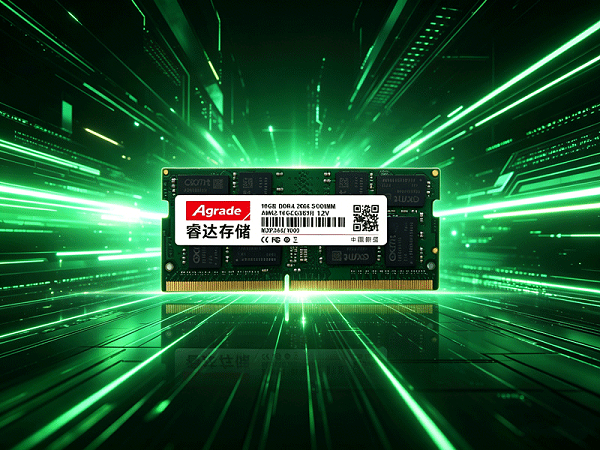
第二步:拆机与物理安装操作。 使用合适的十字螺丝刀,小心拧下笔记本D面(底盖)的所有螺丝。注意,某些机型的螺丝长短不一,建议按照螺丝在底盖上的位置画一张简图并标记好每颗螺丝的位置,避免在装回时因使用过长的螺丝而顶穿主板或C面键盘面板。使用塑料撬片沿底盖缝隙轻轻撬开卡扣,取下底盖。打开后盖后,首要且最关键的一步是立即断开电池与主板的连接排线,彻底切断所有供电回路,这是防止短路和静电损坏的最高保险措施。找到内存插槽区域,如果需要更换旧内存,轻轻掰开插槽两侧的金属卡扣,内存条会以约30度角自动弹起,此时即可平稳拔出。安装新内存时,将内存条以约45度角斜插入插槽,确保金手指完全没入插槽底部,然后均匀用力向下按压,直到两侧卡扣发出清脆的“咔嗒”声自动锁紧。全程避免用手直接触摸内存的金手指部分和主板上裸露的电子元件。
第三步:测试验证与整机收尾。 重新小心地连接好电池排线。此时先不要急于盖上底盖,而是开机进行测试。如果屏幕正常点亮,进入系统后能够识别出新的内存总容量,则说明升级成功。建议运行CPU-Z或任务管理器再次确认。确认无误后关机,盖回底盖并按原位置拧好所有螺丝。如果按下电源键后风扇转动但屏幕无显示,或伴有报警音,很可能是内存未安装到位或存在兼容性问题,此时需要重新拆开检查。顺利升级后,你将明显感受到多任务切换和程序加载速度的提升。